반응형
작업 관리자가 열리지 않는 이유는 크게 '설정 비활성화'와 '시스템 파일 손상' 두 가지입니다. 아래 순서대로 따라 해 보세요.
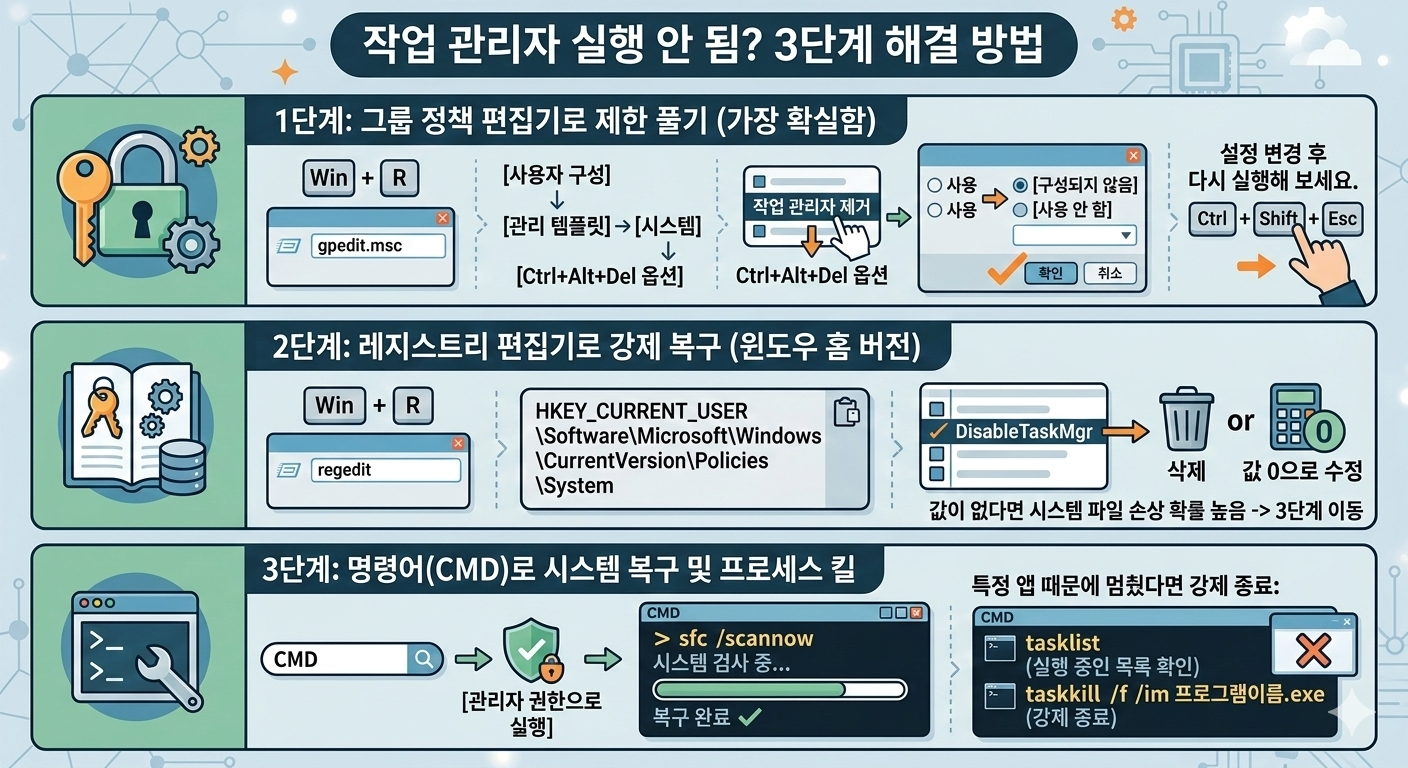
1단계: 그룹 정책 편집기로 제한 풀기 (가장 확실함)
어떤 이유로든 시스템 설정에서 작업 관리자가 '사용 안 함'으로 바뀐 경우입니다.
- [Win + R] 키를 눌러 실행창을 띄우고 gpedit.msc를 입력합니다.
- 다음 경로로 이동합니다.
- [사용자 구성] → [관리 템플릿] → [시스템] → [Ctrl+Alt+Del 옵션]
- 우측의 [작업 관리자 제거] 항목을 더블 클릭합니다.
- 설정이 '사용'으로 되어 있다면 [구성되지 않음] 또는 [사용 안 함]으로 변경하고 [확인]을 누릅니다.
- 이제 다시 단축키를 눌러 실행해 보세요.
2단계: 레지스트리 편집기로 강제 복구
gpedit.msc를 찾을 수 없는 윈도우 홈(Home) 버전 사용자를 위한 방법입니다.
- [Win + R] 키를 누르고 regedit를 입력합니다.
- 아래 경로를 복사해서 주소창에 붙여넣습니다.
- HKEY_CURRENT_USER\Software\Microsoft\Windows\CurrentVersion\Policies\System
- 우측 목록에서 DisableTaskMgr이라는 값을 찾아 삭제하거나, 값을 0으로 수정합니다.
- 해당 폴더나 값이 없다면 시스템 파일 손상일 확률이 높으니 3단계로 넘어갑니다.
3단계: 명령어(CMD)로 시스템 복구 및 프로세스 킬
시스템 파일 자체가 깨졌거나, 특정 앱이 충돌을 일으키는 경우입니다.
- 검색창에 'CMD' 입력 후 **[관리자 권한으로 실행]**합니다.
- 시스템 복구 명령어를 입력하고 검사가 끝날 때까지 기다립니다.
- sfc /scannow
- 만약 특정 프로그램 때문에 컴퓨터가 멈춘 거라면, 작업 관리자 대신 명령어로 해당 앱을 끌 수 있습니다.
- tasklist (실행 중인 목록 확인)
- taskkill /f /im 프로그램이름.exe (강제 종료)
2026년 최신 팁: '보안 프로그램' 및 '바이러스' 체크
작업 관리자가 갑자기 안 열리기 시작했다면 악성코드가 시스템 권한을 건드렸을 가능성이 큽니다.
- 해결: 윈도우 보안(Windows Defender)으로 전체 검사를 실행하거나, 최근에 설치한 금융권 보안 모듈을 삭제해 보세요. 보안 프로그램끼리의 충돌로 작업 관리자가 먹통이 되는 사례가 많습니다.
마치며
작업 관리자는 윈도우의 '비상구'와 같습니다. 위 방법으로 비상구를 다시 확보했다면, 평소에 '구라제거기' 등을 활용해 불필요한 보안 프로그램을 정리해 두는 것이 예방에 큰 도움이 됩니다.
반응형
'IT > 윈도우 문제 해결' 카테고리의 다른 글
| 윈도우 업데이트 무한 로딩·오류(0x8024...) 1분 만에 해결하는 법 (0) | 2026.03.09 |
|---|