반응형
인터넷 연결은 정상인데 특정 사이트만 안 들어가진다면 '주소 찾기(DNS)'나 '보안 설정' 문제일 확률이 높고, 전반적으로 느리다면 '리소스 점유'나 '하드웨어' 문제일 가능성이 큽니다.
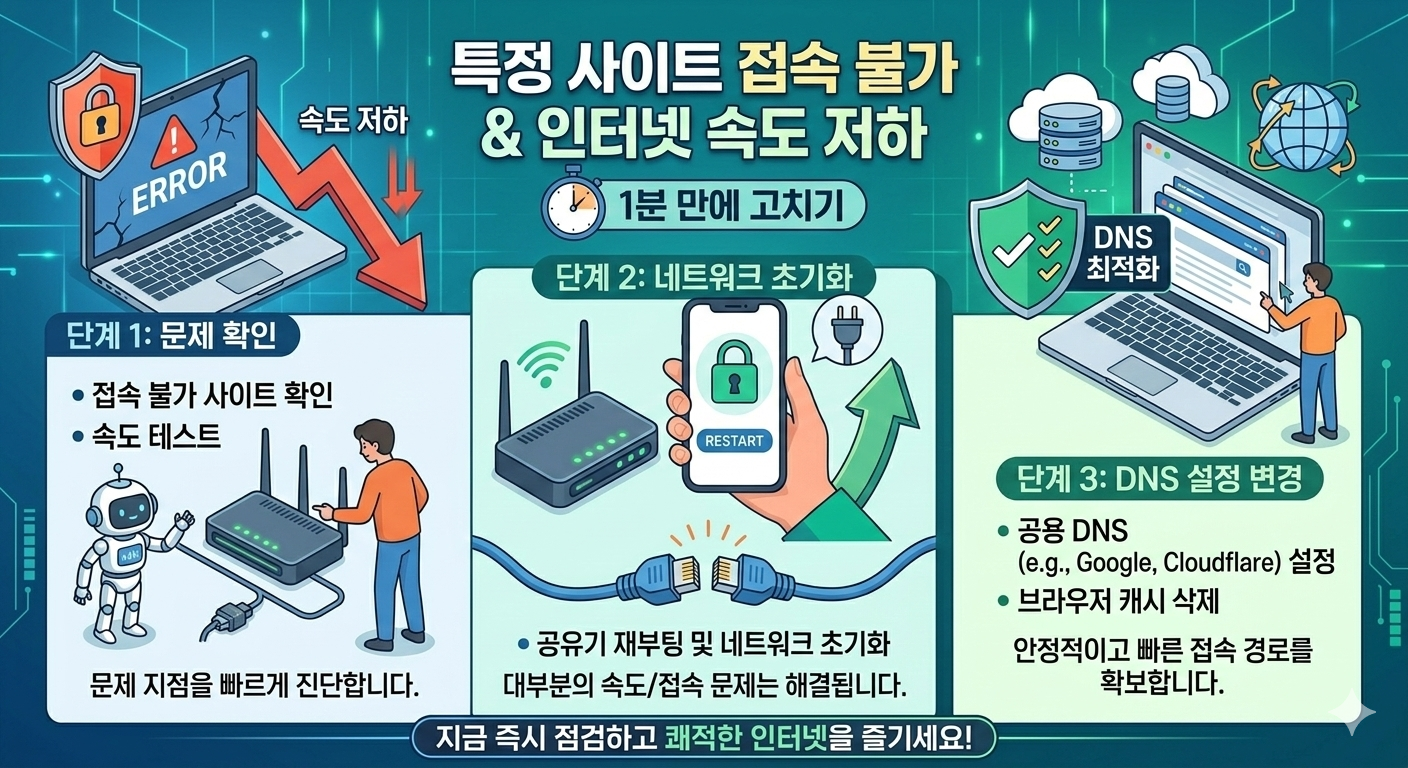
Case 1: 특정 사이트만 안 들어가질 때 (접근 제한)
"이 사이트에 연결할 수 없음" 또는 "응답하는 데 시간이 너무 오래 걸립니다"라는 메시지가 뜬다면 아래 순서대로 조치하세요.
- DNS 서버 변경 (가장 확실함): 통신사 기본 DNS가 특정 사이트의 주소를 제대로 찾지 못할 때가 있습니다. 구글이나 클라우드플레어 DNS로 바꿔보세요.
- 설정 경로: [네트워크 및 인터넷] → [이더넷/Wi-Fi] → [DNS 서버 할당] → [편집]
- 기본 설정: 8.8.8.8 (구글) 또는 1.1.1.1 (클라우드플레어)
- 브라우저 쿠키 및 캐시 삭제: 사이트의 옛날 데이터가 내 브라우저에 남아 충돌을 일으킬 수 있습니다.
- 방법: 크롬/엣지에서 Ctrl + Shift + Del을 눌러 [전체 기간]의 쿠키와 캐시를 삭제하세요.
- 보안 프로그램 및 VPN 종료: 뱅킹 보안 프로그램(nProtect 등)이나 VPN이 특정 사이트와의 통신을 차단하고 있을 수 있습니다. 실행 중인 보안 앱을 완전히 종료한 후 시도해 보세요.
Case 2: 인터넷 속도가 너무 느릴 때 (속도 저하)
연결은 되는데 로딩이 한참 걸린다면 내 컴퓨터의 '입'과 '귀'를 막고 있는 범인을 찾아야 합니다.
- 백그라운드 업데이트 확인: 윈도우 업데이트나 스팀(Steam), 게임 런처가 몰래 대용량 파일을 받고 있을 수 있습니다.
- 확인: Ctrl + Shift + Esc (작업 관리자) → [네트워크] 탭을 눌러 사용량이 높은 프로그램을 강제 종료하세요.
- 브라우저 '하드웨어 가속' 설정: 웹 서핑이 느리다면 브라우저 설정에서 [하드웨어 가속 사용]을 켜거나, 반대로 충돌이 의심되면 꺼보세요. 사양에 따라 속도 차이가 크게 납니다.
- 공유기 채널 간섭 피하기 (와이파이 사용자): 주변 집들의 와이파이 신호가 겹치면 속도가 뚝 떨어집니다.
- 해결: 공유기 설정 페이지(보통 192.168.0.1)에 접속해 [무선 채널]을 '자동'에서 '최적의 채널 찾기'로 변경하세요. 5GHz 대역을 사용하면 간섭이 훨씬 적습니다.
2026년 최신 팁: '광고 차단 프로그램' 점검
최근 일부 사이트들은 광고 차단 확장 프로그램(AdBlock 등)을 감지하면 고의로 사이트 속도를 늦추거나 접속을 막기도 합니다. 특정 사이트가 느리다면 광고 차단을 잠시 끄고 새로고침해 보세요.
마치며
특정 사이트 문제는 대부분 DNS 변경으로 해결되고, 속도 저하는 백그라운드 앱 정리만으로도 체감 속도가 크게 개선됩니다. 오늘 알려드린 팁으로 다시 시원시원한 인터넷 환경을 만드시길 바랍니다!
반응형
'IT > 인터넷 문제' 카테고리의 다른 글
| 와이파이·이더넷 연결 안 됨? 1분 만에 인터넷 복구하는 법 (0) | 2026.03.09 |
|---|
