반응형
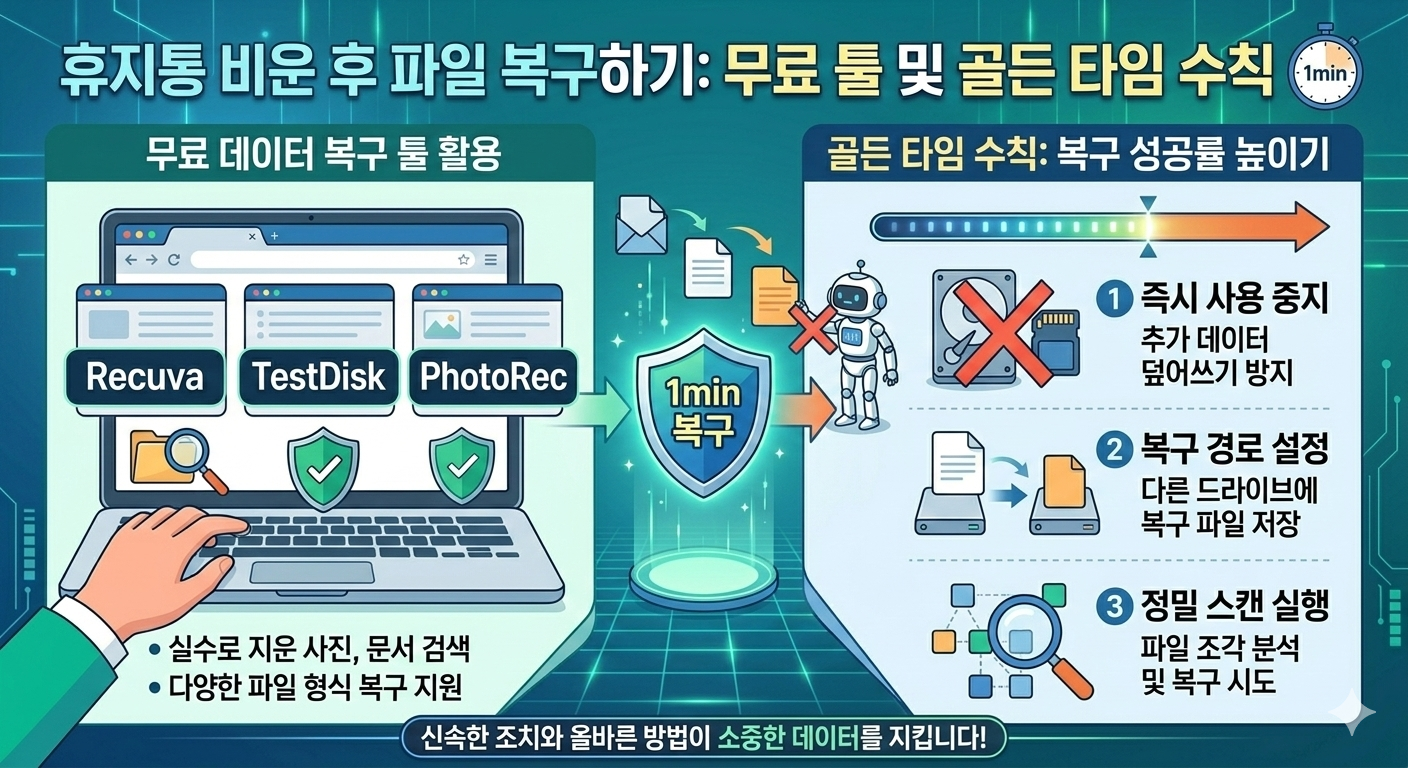
* 절대 주의: 복구 전 '골든 타임' 수칙
파일을 복구하고 싶다면 지금 즉시 컴퓨터 사용을 멈추세요.
- 이유: 파일은 삭제되어도 데이터 조각은 하드디스크에 남아 있습니다. 하지만 새로운 파일을 저장하거나 웹 서핑(캐시 저장)을 하면 그 데이터 조각 위에 새로운 데이터가 덮어씌워져(Overwrite) 복구가 영구적으로 불가능해집니다.
- 수칙: 복구 툴을 설치할 때도 가급적 파일이 삭제된 드라이브(예: C드라이브)가 아닌 다른 드라이브나 USB에 설치하세요.
1. 윈도우 공식 도구: Windows File Recovery
마이크로소프트에서 직접 만든 무료 복구 툴입니다. GUI(그래픽 화면)가 없어 조금 어렵지만, 신뢰도가 가장 높습니다.
- 사용법:
- 마이크로소프트 스토어에서 'Windows File Recovery'를 설치합니다.
- 관리자 권한으로 실행 후 아래 명령어를 입력합니다.
- winfr C: D:\Recovery /regular /n \Users\사용자명\Documents\삭제파일명.docx
- 해석: C드라이브에서 삭제된 파일을 찾아 D드라이브의 Recovery 폴더로 복구하라는 뜻입니다.
- 장점: 완전 무료이며 광고가 없고, 시스템 무결성을 해치지 않습니다.
2. 가장 추천하는 무료 툴: Recuva (레쿠바)
초보자가 쓰기에 가장 직관적이고 성능이 검증된 국민 복구 프로그램입니다.
- 사용법:
- Recuva Portable 버전을 다운로드하여 USB에 넣고 실행합니다. (설치형보다 안전함)
- 마법사 실행: 찾으려는 파일 형식(사진, 문서 등)을 선택합니다.
- 위치 선택: 'In the Recycle Bin(휴지통)' 또는 특정 폴더를 선택합니다.
- Deep Scan(정밀 검사): 일반 검사로 안 나오면 'Deep Scan'을 체크하세요. 시간은 걸리지만 복구율이 비약적으로 올라갑니다.
- 복구: 파일 목록 옆에 녹색 불이 들어온 파일은 100% 복구 가능합니다. 빨간 불은 이미 훼손된 상태입니다.
3. 2026년 최신 팁: 클라우드 '휴지통' 확인
의외로 많은 분이 놓치는 부분입니다. 내 PC의 휴지통은 비웠어도 원드라이브(OneDrive), 구글 드라이브, 드롭박스와 동기화된 파일이라면 각 서비스의 온라인 휴지통에 파일이 살아있을 확률이 매우 높습니다.
- 확인법: 웹 브라우저로 해당 클라우드 사이트에 접속해 [휴지통] 메뉴를 반드시 확인해 보세요. (보통 30일간 보관됨)
마치며
복구 성공의 핵심은 '신속함'과 '덮어쓰기 방지'입니다. 지금 바로 작업을 멈추고 위 툴 중 하나를 실행해 보세요. 만약 물리적인 충격으로 하드디스크가 고장 난 경우라면 소프트웨어로 해결이 안 되니 전문 복구 업체를 찾아야 합니다.
반응형
'IT > 컴퓨터 오류 해결' 카테고리의 다른 글
| [해결] 휴지통 비우기 오류 및 무반응, 10초 만에 강제 초기화하는 법 (0) | 2026.03.09 |
|---|---|
| [해결] "사용 중이라 삭제 안 됨" 오류, 10초 만에 강제 삭제하는 법 (0) | 2026.03.09 |
| [해결] "프로그램이 자꾸 꺼져요" 런타임 오류 및 강제 종료 3분 탈출법 (0) | 2026.03.09 |
| [특정 프로그램 최적화] 크롬·프리미어·엑셀 속도 2배 올리는 비밀 설정 (0) | 2026.03.09 |
| 버벅이는 내 PC, 1분 만에 속도 올리는 5단계 최적화 가이드 (0) | 2026.03.09 |